
【PR】この記事はアフィリエイト広告を含みます
縦動画の編集ソフトは、無料で始めたいなら CapCut か Filmora、月ごとの料金を先に知りたいなら Movavi Video Editor を確認してください [1][4][5]。この記事では、ショート動画づくりに関わる機能・料金の形・無料で試せる範囲の3つで、3つの製品を整理しました。比べた情報は、各社の公式ページに書かれている内容だけです。
要点(3行)
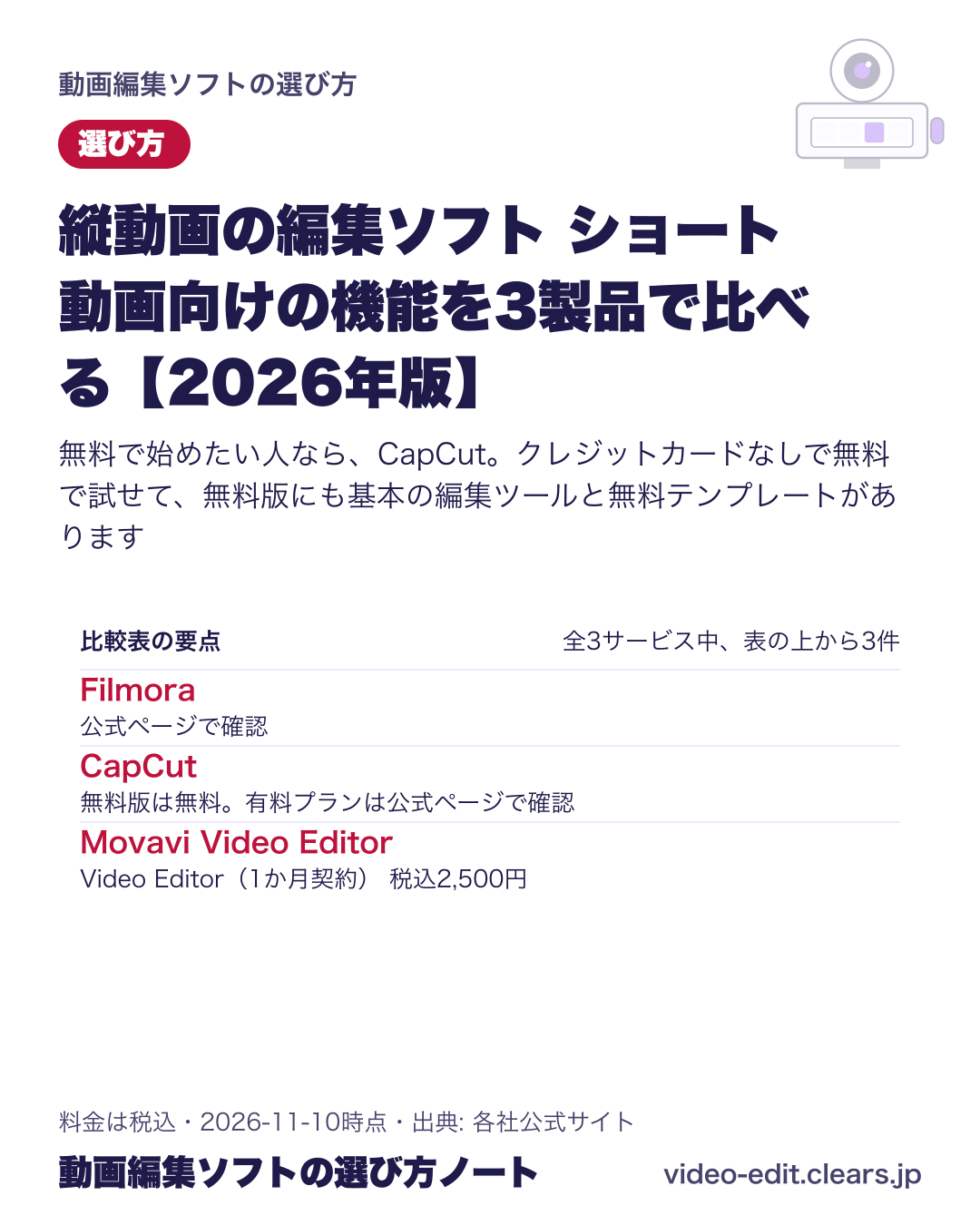
- 無料で始めたい人なら、CapCut。クレジットカードなしで無料で試せて、無料版にも基本の編集ツールと無料テンプレートがあります [2][4]
- SNS用に画面の縦横を変えて書き出したい人なら、Filmora。用途に合わせて画面の縦横の比率を自動で変え、1つの編集から複数の動画を書き出せます [1]
- 月ごとの料金を先に知りたい人なら、Movavi Video Editor。1か月契約の料金が公式ページに税込で載っています [5]
ひと目で比較
月額の安い順(料金が分かる製品から。並びは順位ではありません)。金額はいちばん安いプランの税込(公式の税抜表示は×1.1で換算)で、料金は 2026-11-10 時点。プラン名・契約期間などの条件は下の「各サービスの公式情報」に。
料金は公式ページで確認
無料枠 無料版あり。書き出すと透かしが入る
画面の縦横を自動で変えて複数バージョンを書き出せる
料金は公式ページで確認
無料枠 無料版あり。クレジットカード不要
自動キャプションとテンプレートがある
料金は公式ページで確認
無料枠 無料版あり。60秒まで、透かしあり
自動字幕と無音部分の削除をワンクリックで使える
選び方
結論
無料で始めたい人
CapCutクレジットカードなしで無料で試せて、無料版にも基本の編集ツールと無料テンプレートがあります [2][4]
SNS用に画面の縦横を変えて書き出したい人
Filmora用途に合わせて画面の縦横の比率を自動で変え、1つの編集から複数の動画を書き出せます [1]
月ごとの料金を先に知りたい人
Movavi Video Editor1か月契約の料金が公式ページに税込で載っています [5]
選定基準(選び方の軸3つ)
選び方の3つの軸
- 料金の形: 無料で始められるか、1か月ごとの契約か、プランが複数あるかを見ます。CapCut は無料版と有料プランに分かれ、Movavi は契約期間ごとに料金が並びます [4][5]。
- ショート動画向けの機能: 字幕の自動づくり、無音部分のカット、画面の縦横の比率を変える機能があるかを見ます [1][2][3]。
- 無料で試せる範囲と制限: 無料版で何ができて、書き出すときにどんな制限があるかを見ます [1][3]。
順位や点数はつけず、上の軸に照らして状況別に整理しています。報酬や提携の有無で順番を決めていません。試用による評価ではなく、公式情報の整理です。
比較表
機能の対応表
| サービス | 料金の掲載 | 無料お試し | 主な連携先 | サポート |
|---|---|---|---|---|
| Filmora | 要確認 | あり | あり | あり |
| CapCut | 要確認 | あり | あり | あり |
| Movavi Video Editor | あり | あり | 要確認 | あり |
税込は公式の税抜表示に1.1を掛けて計算。料金は 2026-11-10 時点
| サービス | 税込料金 | 無料枠 | 対象規模 | 主な連携先 | サポート | 強み | 弱み |
|---|---|---|---|---|---|---|---|
| Filmora | 公式ページで確認 | 無料版あり。書き出すと透かしが入る [1] | 個人から企業向けの活用ページあり [1] | YouTube、TikTok、Instagram向けの書き出し設定 [1] | 電話・問い合わせ窓口あり [1] | 画面の縦横を自動で変えて複数バージョンを書き出せる [1] | 無料版で書き出した動画には透かしが入る [1] |
| CapCut | 無料版は無料。有料プランは公式ページで確認 [4] | 無料版あり。クレジットカード不要 [2] | 個人向けとチーム向け(Teams)のプランあり [4] | YouTube、Instagram向けのコンテンツ [2] | ヘルプセンターあり [2] | 自動キャプションとテンプレートがある [2] | 有料プランの表示料金は参考情報で、最終料金はログイン後に確認する [4] |
| Movavi Video Editor | Video Editor(1か月契約) 税込2,500円[5] | 無料版あり。60秒まで、透かしあり [3] | 個人から仕事用の動画まで [5] | 公式ページで確認 | ヘルプセンターあり [3] | 自動字幕と無音部分の削除をワンクリックで使える [3] | 無料版は動画が最長60秒で、一部の高度な機能が使えない [3] |
各サービスの公式情報
Filmora
有料プランの料金は公式ページで確認してください
税込は公式の税抜表示に1.1を掛けて計算。料金は 2026-11-10 時点
- 向いている人
- 1本の動画を、YouTube や TikTok、Instagram 向けに作り分けたい人 [1]
- 向かない人
- 無料版のまま、透かしなしで動画を公開したい人 [1]
- 長所
- 音声からの字幕づくりや、無音部分の自動カットなど、ショート動画で手間のかかる作業を助ける機能があります [1]
- 短所
- 無料版で書き出した動画には、Filmora の透かしが入ります [1]
- 料金
- 有料プランの料金は公式ページで確認してください [1]
Filmoraの料金はいくら?
有料プランの料金は公式ページで確認してください [1]。
Filmora は、1つのプロジェクトから画面の縦横の比率を自動で変えて、複数のバージョンをまとめて書き出せます [1]。パソコン向けは Windows と Mac に対応し、スマホやタブレット向けのアプリもあります [1]。
素材を仕事で使うときは、素材ごとに商用利用の条件が違うため、利用前に表示を見てください [1]。AI で作った素材は、商用利用できない場合があります [1]。
CapCut
無料版は無料です。有料プランは Pro・Ultra・Teams があり、金額は公式ページで確認してください
税込は公式の税抜表示に1.1を掛けて計算。料金は 2026-11-10 時点
- 向いている人
- まず無料で、編集の流れを試したい人 [2][4]
- 向かない人
- 有料プランの最終料金を、ログインせずに確かめたい人 [4]
- 長所
- 無料版でも無料テンプレートと基本の編集ツールを使えます [4]
- 短所
- 有料プランの表示料金は参考情報で、最終料金や税金はログイン後に確認します [4]
- 料金
- 無料版は無料です。有料プランは Pro・Ultra・Teams があり、金額は公式ページで確認してください [4]
CapCutの料金はいくら?
無料版は無料です。有料プランは Pro・Ultra・Teams があり、金額は公式ページで確認してください [4]。
CapCut は、オンライン、デスクトップ、モバイルなど複数の形で使えます [2]。字幕を自動で作る自動キャプションがあり、タイムライン上で編集を進める機能もあります [2]。
縦向けの画面設定や書き出しの細かい手順は、公式ページで最新の情報を確認してください。
Movavi Video Editor
Video Editor(1か月契約) 税込2,500円
税込は公式の税抜表示に1.1を掛けて計算。料金は 2026-11-10 時点
- 向いている人
- 1か月ごとの契約で、料金を先に把握して使い始めたい人 [5]
- 向かない人
- 無料版で60秒を超える動画を書き出したい人 [3]
- 長所
- ワンクリックの自動字幕や、無音部分の削除、ノイズ除去などの機能があります [3]
- 短所
- 無料版は透かしが入り、音声も長さの半分までしか書き出せません [3]
- 料金
- Video Editor(1か月契約) 税込2,500円[5]
Movavi Video Editorの料金はいくら?
Video Editor(1か月契約) 税込2,500円[5]。
Movavi は Windows 版と Mac 版があり、Mac 版の対応は macOS 12.0 以降です [3]。ブロックを組み合わせて作るビデオテンプレートも用意されています [3]。
ほかの契約期間やセット商品の料金は、公式ページで最新の情報を確認してください。
用語の定義
くわしく読む
景品表示法とは?
景品表示法とは、消費者庁が表示対策として扱う法律で、パンフレットや関連の公表資料が同庁のページに載っています [6]
著作権とは?
著作権とは、文化庁が基本や関連する制度を案内している分野で、他人の著作物を利用したい場合の考え方もまとめられています [7]
関係する制度
くわしく読む
消費者庁の表示対策のページには、景品表示法の資料や、ステルスマーケティングについての情報提供の窓口が載っています [6]。
文化庁は、他人の作品を使いたい場合の考え方を案内し、著作権侵害についての相談窓口も設けています [7]。
費用の目安(計算例)
費用の計算例
計算式と前提を見る
- Movavi Video Editor を1か月契約で3か月使う場合: 計算式: 税込2,500円/月 × 3か月 = 税込7,500円(2026-11-10時点の料金から計算)
- Movavi Video Editor を1か月契約で12か月続けて使う場合: 計算式: 税込2,500円/月 × 12か月 = 税込30,000円(2026-11-10時点の料金から計算)
計算に使った料金は上の比較表の値です。Filmora と CapCut の有料プランは、金額を公式ページで確認してから計算してください。
よくある質問
Q. 縦動画の編集ソフトは、無料で試せますか?
Filmora、CapCut、Movavi Video Editor のどれにも無料版があります [1][3][4]。Filmora と Movavi の無料版には透かしが入ります [1][3]。Movavi の無料版は動画が最長60秒です [3]。
Q. ショート動画用に、画面の縦横を変えられますか?
Filmora は、用途に合わせて画面の縦横の比率を自動で変え、複数のバージョンを書き出せます [1]。CapCut と Movavi の縦横を変える手順は、公式ページで最新の情報を確認してください。
Q. 素材を仕事の動画に使うとき、著作権で何を確認しますか?
Filmora では、AI で作った素材と、そうでない素材とで商用利用の条件が違います。利用前に、ソフト内の表示と最新のライセンス条件を確認してください [1]。他人の作品を使うときの考え方は、文化庁のページで案内されています [7]。
Q. 商品紹介のショート動画で、広告の表示に気をつける点はありますか?
消費者庁の表示対策のページには、景品表示法に関する資料と、ステルスマーケティングについての情報提供の窓口があります [6]。個別の判断は、消費者庁の案内で最新の情報を確認してください [6]。