
【PR】この記事はアフィリエイト広告を含みます
商品紹介動画を自分で編集するソフトは、無料で始めるなら DaVinci Resolve、テンプレートで作るなら Movavi Video Editor を確認してください [4][1]。この記事では、料金・必要な機能・使える環境の3項目で、4つの製品を公式ページの情報だけで整理しています。
要点(3行)
- 無料で始めたい人なら、DaVinci Resolve。無償版があり、編集から色の調整、音の処理まで1つのソフトで試せます [4]
- テンプレートで手早く作りたい人なら、Movavi Video Editor。あらかじめ編集された部品を入れ替えて使うテンプレートがあり、自動字幕もワンクリックで付けられます [1]
- SNSごとに動画の形を変えたい人なら、Filmora。画面の縦横比を自動で変えて、複数のバージョンをまとめて書き出せます [2]
ひと目で比較
月額の安い順(料金が分かる製品から。並びは順位ではありません)。金額はいちばん安いプランの税込(公式の税抜表示は×1.1で換算)で、料金は 2026-11-10 時点。プラン名・契約期間などの条件は下の「各サービスの公式情報」に。
料金は公式ページで確認
無料枠 無料版あり。透かしが入り、動画は最大60秒まで
自動字幕、無音部分の削除、テンプレートなど
料金は公式ページで確認
無料枠 無料でダウンロードでき、書き出した動画に透かしが入る
縦横比の自動変換、複数バージョンの書き出し
料金は公式ページで確認
無料枠 期間制限のない無料版 Essential
背景の切り抜き、縦横比の自動変換、字幕作成
料金は公式ページで確認
無料枠 無償版あり
編集・色・音を1つのソフトで進められる
選び方
結論
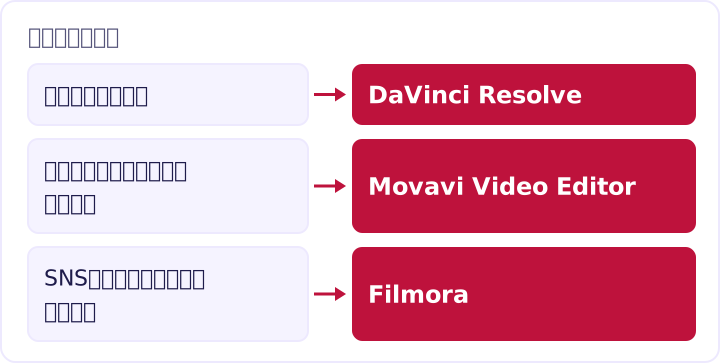
無料で始めたい人
DaVinci Resolve無償版があり、編集から色の調整、音の処理まで1つのソフトで試せます [4]
テンプレートで手早く作りたい人
Movavi Video Editorあらかじめ編集された部品を入れ替えて使うテンプレートがあり、自動字幕もワンクリックで付けられます [1]
SNSごとに動画の形を変えたい人
Filmora画面の縦横比を自動で変えて、複数のバージョンをまとめて書き出せます [2]
選定基準(選び方の軸3つ)
選び方の3つの軸
- 料金の形: 無料で試せる範囲と、有料にしたときの料金を見ます。DaVinci Resolve には無償版があり [4]、PowerDirector には期間制限のない無料版があります [3]。Movavi Video Editor と Filmora の無料版は、書き出した動画に透かし(ソフトのマーク)が入ります [1][2]。
- 商品紹介に必要な機能: 字幕やテロップ、画面の縦横比の変更、テンプレート、背景の切り抜きなど、商品紹介で使う機能がそろうかを見ます。
- 使える環境と素材の条件: パソコンの種類と、BGM や素材を商用で使える条件を見ます。他人の著作物を使うときの考え方は、文化庁が案内しています [8]。
順位や点数はつけず、上の軸に照らして状況別に整理しています。報酬や提携の有無で順番を決めていません。試用による評価ではなく、公式情報の整理です。
比較表
機能の対応表
| サービス | 料金の掲載 | 無料お試し | 主な連携先 | サポート |
|---|---|---|---|---|
| Movavi Video Editor | あり | あり | 要確認 | あり |
| Filmora | 要確認 | あり | あり | あり |
| PowerDirector | 要確認 | あり | あり | あり |
| DaVinci Resolve | あり | あり | あり | あり |
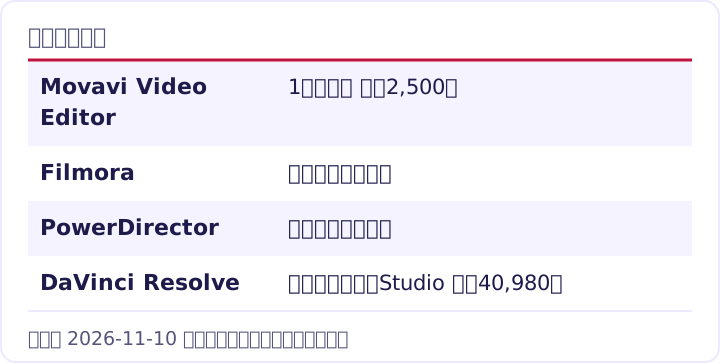
税込は公式の税抜表示に1.1を掛けて計算。料金は 2026-11-10 時点
| サービス | 税込料金 | 無料枠 | 対象規模 | 主な連携先 | サポート | 強み | 弱み |
|---|---|---|---|---|---|---|---|
| Movavi Video Editor | 1か月契約 税込2,500円[5] | 無料版あり。透かしが入り、動画は最大60秒まで [1] | SNS用、仕事用、家族用の動画 [1] | 公式ページで確認 | ヘルプセンター、学習センター [1] | 自動字幕、無音部分の削除、テンプレートなど [1] | 無料版は透かしが入り、一部の高度な機能が使えない [1] |
| Filmora | 公式ページで確認 | 無料でダウンロードでき、書き出した動画に透かしが入る [2] | 初心者から本格的に編集したい人まで [2] | YouTubeへの直接書き出し [2] | 電話窓口、お問い合わせ窓口 [2] | 縦横比の自動変換、複数バージョンの書き出し [2] | 無料版は透かし入り。AI生成の素材は商用利用できない場合がある [2] |
| PowerDirector | 公式ページで確認 | 期間制限のない無料版 Essential [3] | 初心者からコンテンツクリエイターまで [3] | YouTube、TikTokなどへの直接アップロード [3] | カスタマーサポート、ラーニングセンター [3] | 背景の切り抜き、縦横比の自動変換、字幕作成 [3] | 無料版は高度なAIツールと一部の書き出しが制限される [3] |
| DaVinci Resolve | 無償版は無料。Studio 税込40,980円[4] | 無償版あり [4] | 初心者からプロまで [4] | YouTube、Vimeo、Xへのアップロード [4] | サポートセンター、お問い合わせ窓口 [4] | 編集・色・音を1つのソフトで進められる [4] | 一部の機能は有料の Studio 版だけに入っている [4] |
各サービスの公式情報
Movavi Video Editor
1か月契約 税込2,500円
税込は公式の税抜表示に1.1を掛けて計算。料金は 2026-11-10 時点
- 向いている人
- テンプレートを入れ替えて、プロモーション用の動画を作りたい人 [1]
- 向かない人
- 無料のまま、長い動画を透かしなしで書き出したい人 [1]
- 長所
- ワンクリックで自動字幕や無音部分の削除ができます [1]
- 短所
- 無料版は透かしが入り、動画は最大60秒までで、一部の高度な機能が使えません [1]
- 料金
- 1か月契約 税込2,500円[5]
Movavi Video Editorの料金はいくら?
1か月契約 税込2,500円[5]。
テンプレートは、別の商品としても料金が載っています [5]。どの組み合わせで使えるかは、公式ページで最新の情報を確認してください。パソコンは、Mac版が macOS 12.0 以降に対応し、Windows版も用意されています [1]。
Filmora
公式ページで確認してください
税込は公式の税抜表示に1.1を掛けて計算。料金は 2026-11-10 時点
- 向いている人
- 商品紹介や広告用の動画を、取り込みから書き出しまで1つのソフトで進めたい人 [2]
- 向かない人
- 有料プランにせず、透かしなしで書き出したい人 [2]
- 長所
- 用途に合わせて縦横比を自動で変え、複数のバージョンをまとめて書き出せます [2]
- 短所
- 素材によっては商用で使えないことがあり、利用前に表示や条件の確認が必要です [2]
- 料金
- 公式ページで確認してください
Filmoraの料金はいくら?
公式ページで確認してください [2]。
Filmora は、Windows と macOS に対応しています [2]。スマホやタブレット向けのアプリもあります [2]。無料版でも編集機能は試せますが、有料プランにすると透かしなしで書き出せます [2]。素材の商用利用は、AI で作った素材とそれ以外で条件が違います [2]。
PowerDirector
公式ページで確認してください
税込は公式の税抜表示に1.1を掛けて計算。料金は 2026-11-10 時点
- 向いている人
- 初心者や、SNS 向けの短い動画を作りたい人 [3]
- 向かない人
- 無料版で高度な AI ツールや一部の書き出しも使いたい人 [3]
- 長所
- 人物や商品を中央に置いたまま、動画の縦横比を SNS に合わせて自動で変えられます [3]
- 短所
- 買い切り版は基本的な編集ツールが中心で、新しい AI 機能はサブスクリプション版にあります [3]
- 料金
- 公式ページで確認してください
PowerDirectorの料金はいくら?
公式ページで確認してください [3]。
無料版 Essential は、クレジットカードを登録せずにダウンロードできます [3]。サブスクリプションは、解約手数料なしでいつでも解約できます [3]。背景の切り抜きは、商品写真や SNS 用の動画づくりに向く機能として紹介されています [3]。
DaVinci Resolve
無償版は無料。Studio 税込40,980円
税込は公式の税抜表示に1.1を掛けて計算。料金は 2026-11-10 時点
- 向いている人
- 無料で本格的な編集、色の調整、音の処理まで試したい人 [4]
- 向かない人
- 無償版だけで、AI を使った機能をすべて使いたい人 [4]
- 長所
- 無償版があり、Mac、Windows、Linux で使えます [4]
- 短所
- テキストをもとにした編集や AI の機能は、有料の Studio 版にあります [4]
- 料金
- 無償版は無料。Studio 税込40,980円[4]
DaVinci Resolveの料金はいくら?
無償版は無料。Studio 税込40,980円[4]。
DaVinci Resolve は、編集、色の調整、音の処理などを作業ごとのページに分けて進めるソフトです [4]。初心者でも習得しやすいと説明されています [4]。無償版から試せます [4]。Studio 版の料金は、公式ページで最新の表示を確認してください。
用語の定義
くわしく読む
ステルスマーケティングとは?
ステルスマーケティングとは、広告であるのに広告と分からないようにすることです [9]
景品表示法とは?
景品表示法とは、事実と違う表示や大げさな表示で消費者をだますことを規制する法律です [9]
関係する制度
くわしく読む
広告であることを隠す表示は、ステルスマーケティングとして景品表示法の違反になります [9]。この規制は、令和5年10月1日から始まりました [9]。対象になるのは、商品やサービスを出す事業者(広告主)です [9]。SNS の投稿やレビュー投稿も、広告であれば対象に入ります [9]。
動画の BGM や素材など、他人の著作物を使いたいときの考え方は、文化庁がまとめています [8]。著作権の侵害について、個人クリエイターやコンテンツ企業などの権利者向けの相談窓口もあります [8]。
費用の目安(計算例)
費用の計算例
計算式と前提を見る
- Movavi Video Editor を1か月契約で3か月だけ使う場合: 計算式: 税込2,500円/月 × 3か月 = 税込7,500円(2026-11-10時点の料金から計算)
- Movavi Video Editor を1か月契約で1年間使う場合: 計算式: 税込2,500円/月 × 12か月 = 税込30,000円(2026-11-10時点の料金から計算)
- DaVinci Resolve Studio を購入する場合: 計算式: 税込40,980円 × 1本 = 税込40,980円(2026-11-10時点の料金から計算)
計算に使った料金は上の比較表の値です。実際の請求額はオプション・契約形態で変わることがあります。
よくある質問
Q. 商品紹介動画を自分で編集するソフトは、無料で始められますか?
始められます。DaVinci Resolve には無償版があります [4]。PowerDirector にも、期間制限のない無料版 Essential があります [3]。Movavi Video Editor と Filmora の無料版は、書き出した動画に透かしが入ります [1][2]。
Q. 無料版で書き出した動画は、そのまま商品紹介に使えますか?
Movavi Video Editor の無料版は、透かしが入り、動画は最大60秒までです [1]。Filmora の無料版も透かしが入り、透かしなしで書き出すには有料プランが必要です [2]。公開前に、透かしなしで書き出せる条件を公式ページで確認してください。
Q. 動画の BGM や素材は、商品紹介で使えますか?
製品によって条件が違います。Filmora は、「商用利用可能」の表示がある素材を商用で使えます [2]。PowerDirector には、商用と個人の利用に対応した素材ライブラリーがあります [3]。他人の著作物を使うときの考え方は、文化庁のページで確認できます [8]。
Q. 商品紹介動画を広告として出すとき、表示で気をつけることはありますか?
広告であることを隠すと、ステルスマーケティングとして景品表示法の違反になります [9]。規制の対象は、商品やサービスを出す事業者(広告主)です [9]。広告として出す動画では、広告と分かる表示を付けてください。
Q. SNS ごとの動画の形に合わせて書き出せますか?
Filmora は、用途に合わせて縦横比を自動で変え、複数のバージョンを書き出せます [2]。PowerDirector も、YouTube、TikTok、Instagram などに合わせて縦横比を自動で変えられます [3]。